راهنمای استفاده از سامانه آموزشی اندیشه پارسیان
ورود به سایت و لاگین (Log in) در LMS اندیشه پارسیان
اولین قدم برای استفاده از سامانه آموزشی اندیشه پارسیان، ورود به سایت LMS و لاگین به حساب کاربری است. این مرحله بهگونهای طراحی شده که همه زبانآموزان، حتی کسانی که تجربه زیادی در کار با سایتهای آموزشی ندارند، بتوانند بهراحتی وارد پنل خود شوند.
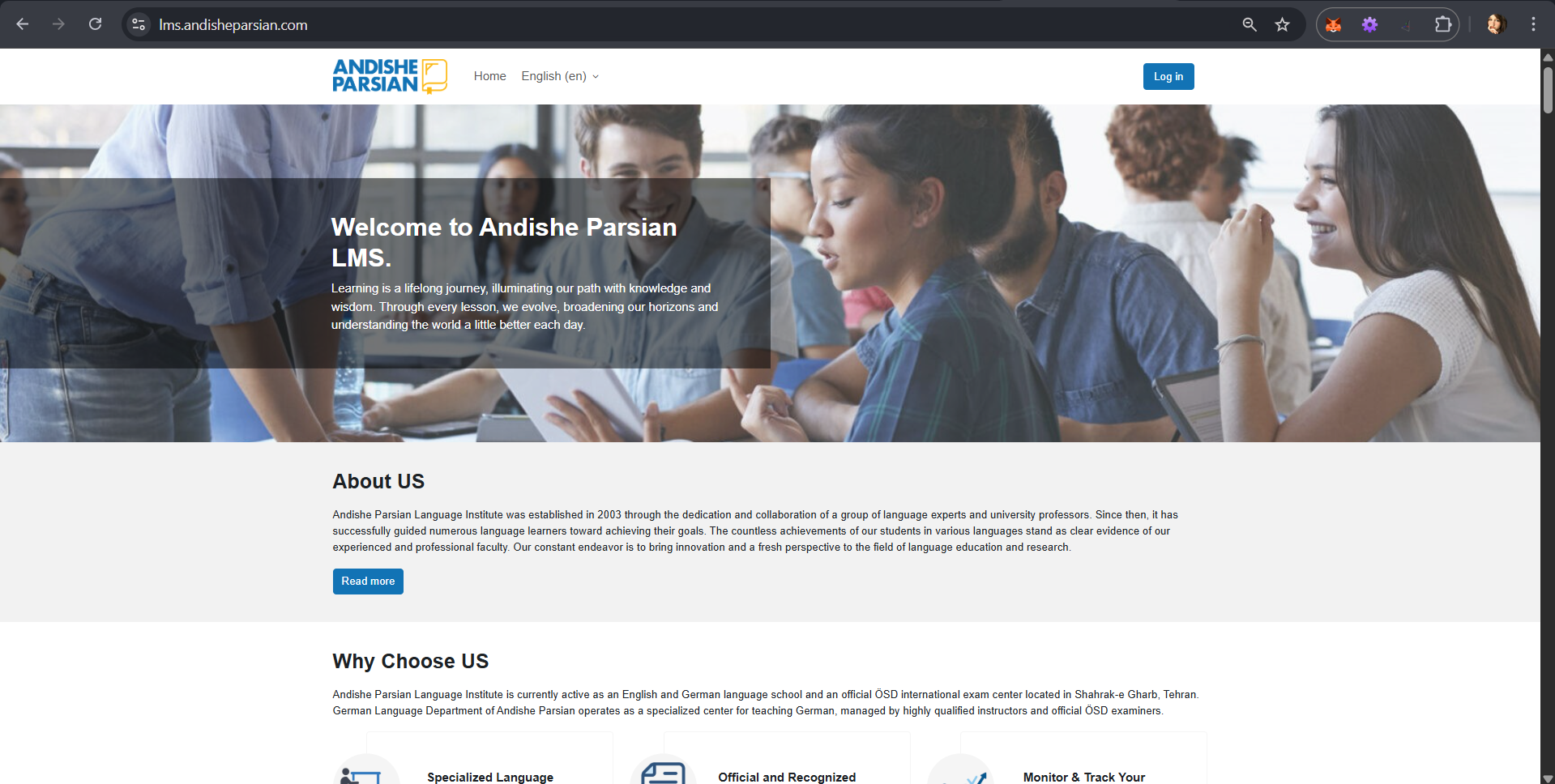
در ابتدا مرورگر خود را باز کرده و آدرس
lms.andisheparsian.com را وارد کنید
پس از باز شدن سایت، صفحه اصلی LMS برای شما نمایش داده میشود.
در بالای صفحه گزینه Log in قرار دارد. با کلیک روی این گزینه، به صفحه ورود منتقل میشوید.
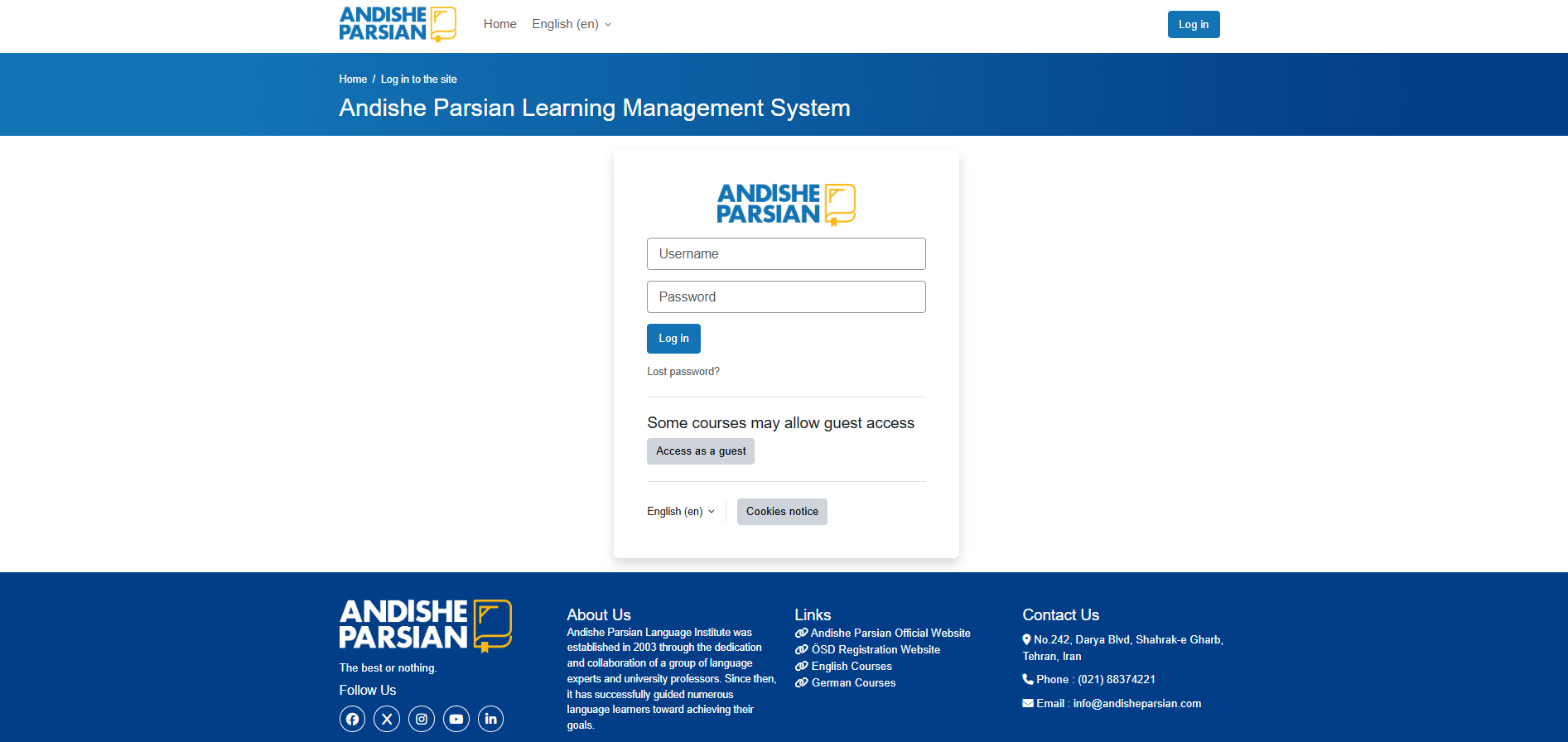
در این بخش باید
-
ایمیلی که هنگام ثبتنام به مؤسسه داده اید را به عنوان نام کاربری (Username) وارد کنید
-
رمز عبور هم هنگام ثبتنام داده شده و مربوط به حساب کاربری شما هست خود را بنویسید
- سپس روی دکمه ورود (Log in) کلیک کنید
اگر اطلاعات را درست وارد کرده باشید، سیستم شما را مستقیماً به پنل کاربری شخصی هدایت میکند و میتوانید به دورهها، کلاسها و محتوای آموزشی خود دسترسی داشته باشید.
اگر هنگام ورود با مشکل مواجه شدید، معمولاً یکی از این موارد دلیل آن است:
- اشتباه وارد کردن نام کاربری یا رمز عبور
- استفاده از ایمیل یا شمارهای متفاوت از اطلاعات ثبتشده در مؤسسه
پس از ورود موفق، شما بهعنوان زبانآموز میتوانید وارد مراحل بعدی شوید؛ یعنی مشاهده دورهها، شرکت در کلاسها و پیگیری روند یادگیری. پارتهای بعدی این راهنما دقیقاً به همین بخشها میپردازد.
صفحه My Courses و ورود به دورهها
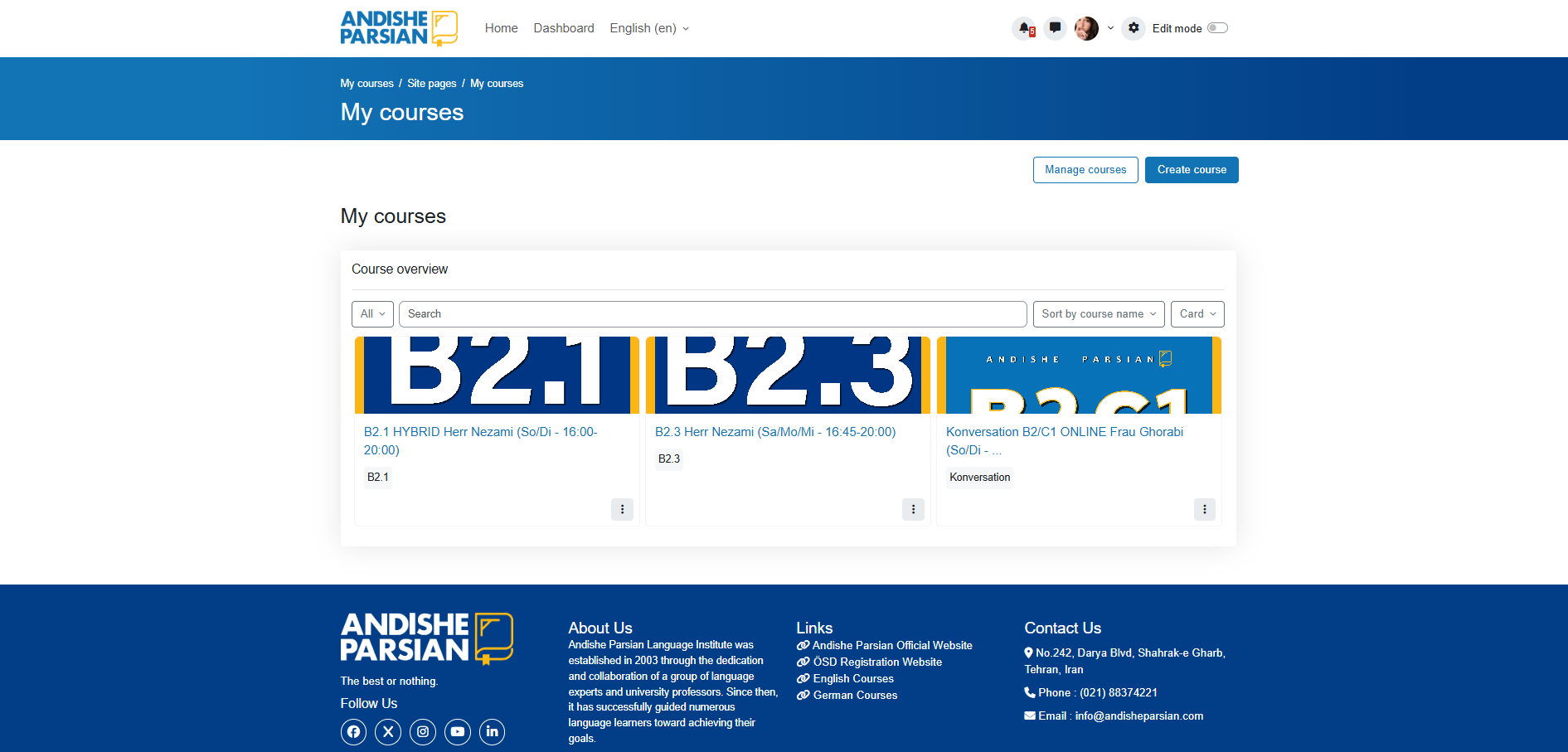
بعد از اینکه با موفقیت وارد حساب کاربری خود میشوید، اولین صفحهای که مشاهده میکنید صفحه My Courses است. این صفحه را میتوان مرکز اصلی فعالیتهای آموزشی زبانآموز در LMS اندیشه پارسیان دانست.
در صفحه My Courses، تمام دورههایی که شما در آنها ثبتنام کردهاید بهصورت کارتهای جداگانه نمایش داده میشوند. هر کارت نماینده یک دوره آموزشی است و به شما کمک میکند خیلی سریع دوره مورد نظر خود را پیدا و وارد آن شوید.
در بالای این صفحه چند بخش کاربردی وجود دارد:
- Course overview: نمای کلی از دورههای شما
- Search: اگر چند دوره داشته باشید، میتوانید با نوشتن نام دوره، خیلی سریع آن را پیدا کنید
- Sort by course name: مرتبسازی دورهها بر اساس نام
- نمایش Card: دورهها بهصورت کارتهای تصویری نمایش داده میشوند که کار با آنها سادهتر است
در بخش اصلی صفحه، کارتهای دورهها دیده میشود. روی هر کارت معمولاً اطلاعات زیر وجود دارد:
- نام دوره (B2.3)
- نوع دوره (Online, Hybrid, Konversation)
- تصویر یا بنر مربوط به دوره
برای ورود به هر دوره، کافی است روی کارت همان دوره کلیک کنید.
. نوار بالای صفحه (Header)
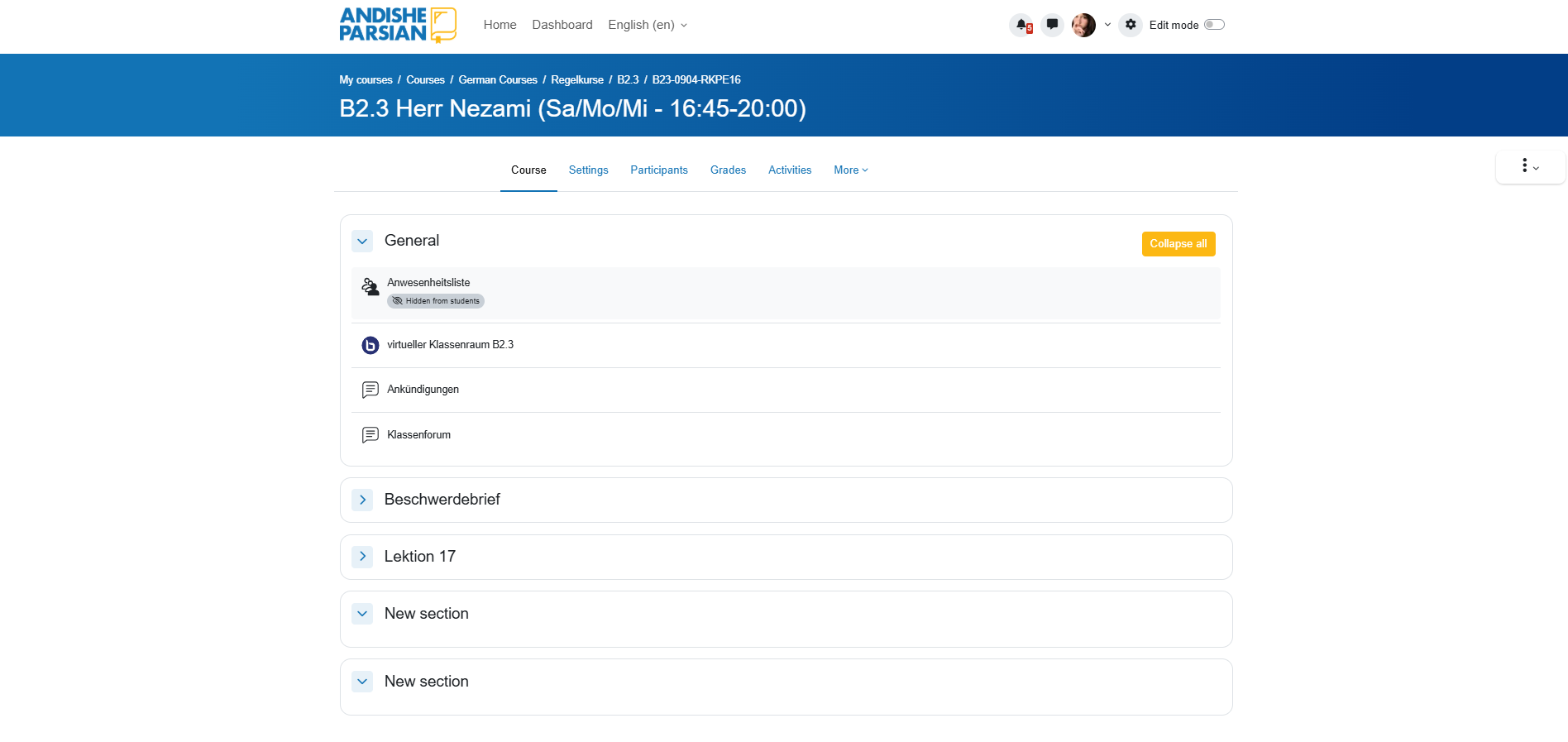
- منوی اصلی: شامل گزینههای Home (خانه)، Dashboard (داشبورد یا پیشخوان) و English (en) است که نشان میدهد زبان رابط کاربری روی انگلیسی تنظیم شده است.
- بخش کاربری (سمت راست):
آیکون زنگوله: اعلانها (Notifications) را نشان میدهد
آیکون پیامک: مربوط به پیامهای خصوصی است.
تصویر پروفایل: عکس کاربری که وارد سیستم شده است.
نوار عنوان درس (نوار آبی رنگ)
این بخش اطلاعات دقیق کلاسی که کاربر در آن حضور دارد را نشان میدهد:
- مسیر دسترسی (Breadcrumbs): My courses / Courses / German Courses / Regelkurse / B2.3 / B23-0904-RKPE16 این مسیر نشان میدهد که این یک درس آلمانی (German Courses)، دوره عادی (Regelkurse)، سطح B2.3 است.
- عنوان اصلی کلاس: "B2.3 Herr Nezami (Sa/Mo/Mi - 16:45-20:00)"
- B2.3: سطح زبان آلمانی.
- Herr Nezami: نام استاد (آقای نظامی).
- Sa/Mo/Mi: مخفف روزهای هفته به آلمانی است (Samstag=شنبه، Montag=دوشنبه، Mittwoch=چهارشنبه).
- 16:45-20:00: ساعت برگزاری کلاس.
تبهای مدیریت کلاس
زیر عنوان کلاس، تبهای مختلفی برای دسترسی به بخشهای گوناگون وجود دارد:
- Course: محتوای اصلی درس (همین صفحهای که میبینیم).
- Participants: لیست شرکتکنندگان و دانشجوها.
- Grades: نمرات.
- Activities: فعالیتها.
- More: گزینههای بیشتر.
محتوای اصلی درس (بخش میانی)
در این قسمت محتوای آموزشی طبقهبندی شده است
بخش عمومی (General)
این بخش شامل موارد کلی کلاس است
- virtueller Klassenraum B2.3 (کلاس مجازی B2.3): این آیکون (b) مربوط به نرمافزار BigBlueButton است که برای برگزاری کلاسهای آنلاین استفاده میشود.
- Ankündigungen (اعلانات): محلی برای درج اخبار و اطلاعیههای کلاس.
- Klassenforum (انجمن کلاس): فضایی برای گفتگو و پرسش و پاسخ بین دانشجویان و استاد.
بخشهای درسی (Sections)
در ادامه، سرفصلهای درسی قرار دارند که با فلشهای آبی رنگ مشخص شدهاند (میتوان آنها را باز یا بسته کرد)
- Beschwerdebrief: به معنی "نامه شکایت". احتمالا در این بخش آموزش نوشتن نامههای رسمی و شکایات در زبان آلمانی قرار دارد.
- Lektion 17: به معنی "درس ۱۷". محتوای مربوط به این درس در اینجا قرار میگیرد.
- New section: دو بخش با عنوان "بخش جدید" دیده میشود که هنوز نامگذاری نشدهاند و محتوایی ندارند (احتمالاً برای درسهای آینده رزرو شدهاند).
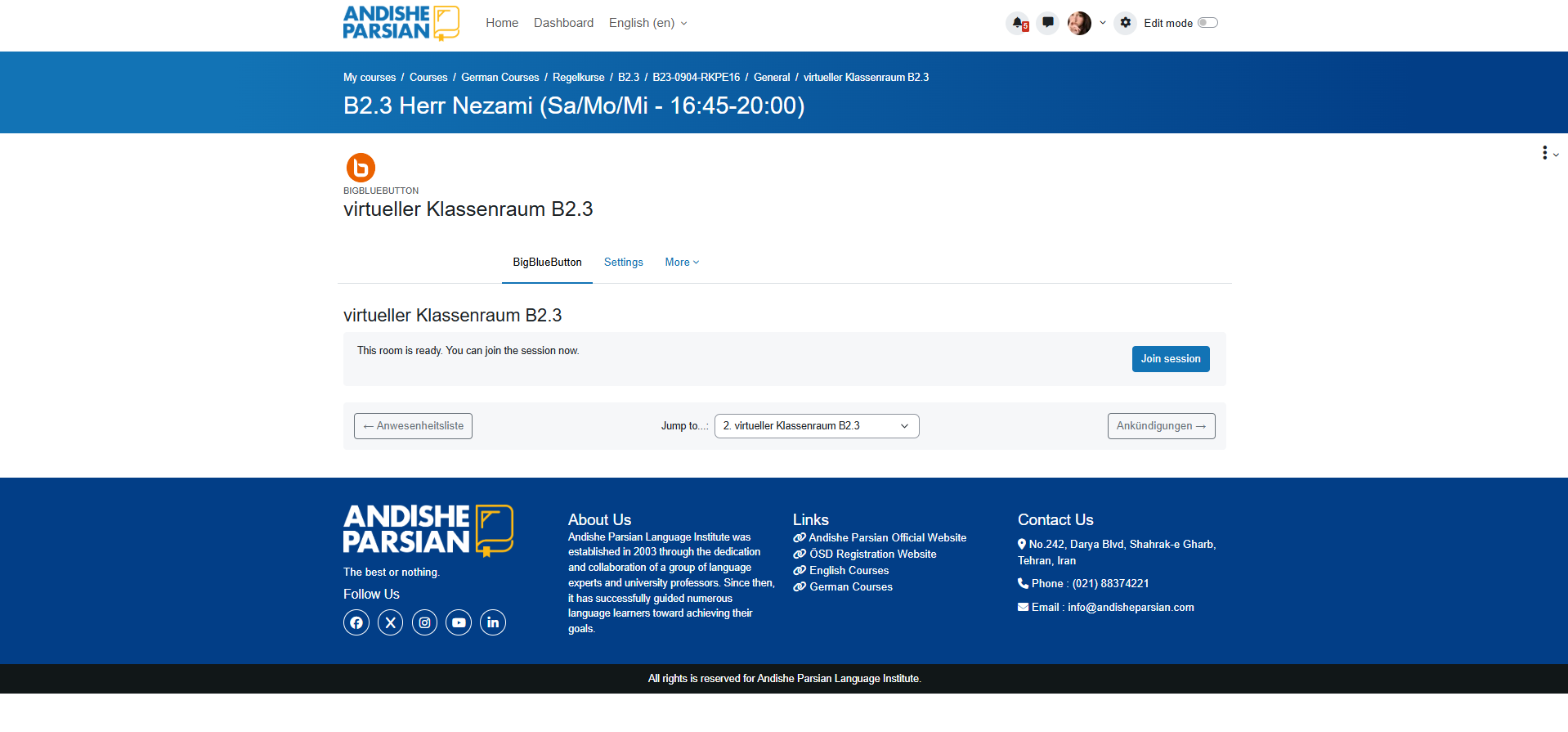 این تصویر صفحهی ورود به کلاس آنلاین در همان سامانه آموزشی «اندیشه پارسیان» است که در تصویر قبلی دیدیم. در واقع، کاربر روی لینک کلاس مجازی کلیک کرده و وارد این صفحه شده است.
در ادامه جزئیات این صفحه را به تفکیک توضیح میدهیم:
بخش اصلی: کلاس مجازی (BigBlueButton)
این مهمترین قسمت صفحه است که با لوگوی نارنجی رنگ 'b' مشخص شده است. این لوگو مربوط به سرویس BigBlueButton است که پلتفرمی برای برگزاری کلاسهای آنلاین (وبینار) میباشد.
- عنوان: virtueller Klassenraum B2.3 (کلاس مجازی B2.3).
- پیام وضعیت: This room is ready. You can join the session now. ترجمه: «این اتاق آماده است. شما میتوانید هماکنون به جلسه بپیوندید.» این یعنی استاد کلاس را شروع کرده یا زمان کلاس فرا رسیده و سیستم باز است.
- دکمه آبی رنگ (Join session): با کلیک روی این دکمه، شما رسماً وارد محیط کلاس آنلاین (تصویری/صوتی) میشوید.
دکمههای پیمایش پایین (Navigation)
در پایین کادر سفید رنگ، سه دکمه برای جابجایی سریع بین فعالیتهای درس وجود دارد:
- دکمه سمت چپ (Anwesenheitsliste ←): بازگشت به فعالیت قبلی که «لیست حضور و غیاب» است.
- منوی وسط (Jump to...): پرش سریع به بخشهای دیگر.
- دکمه سمت راست (Ankündigungen →): رفتن به فعالیت بعدی که «اعلانات» است.
خلاصه کاربردی: شما در آستانه ورود به کلاس هستید. کافیست روی دکمه آبی Join session کلیک کنید تا میکروفون و تصویرتان فعال شده و وارد کلاس شوید.
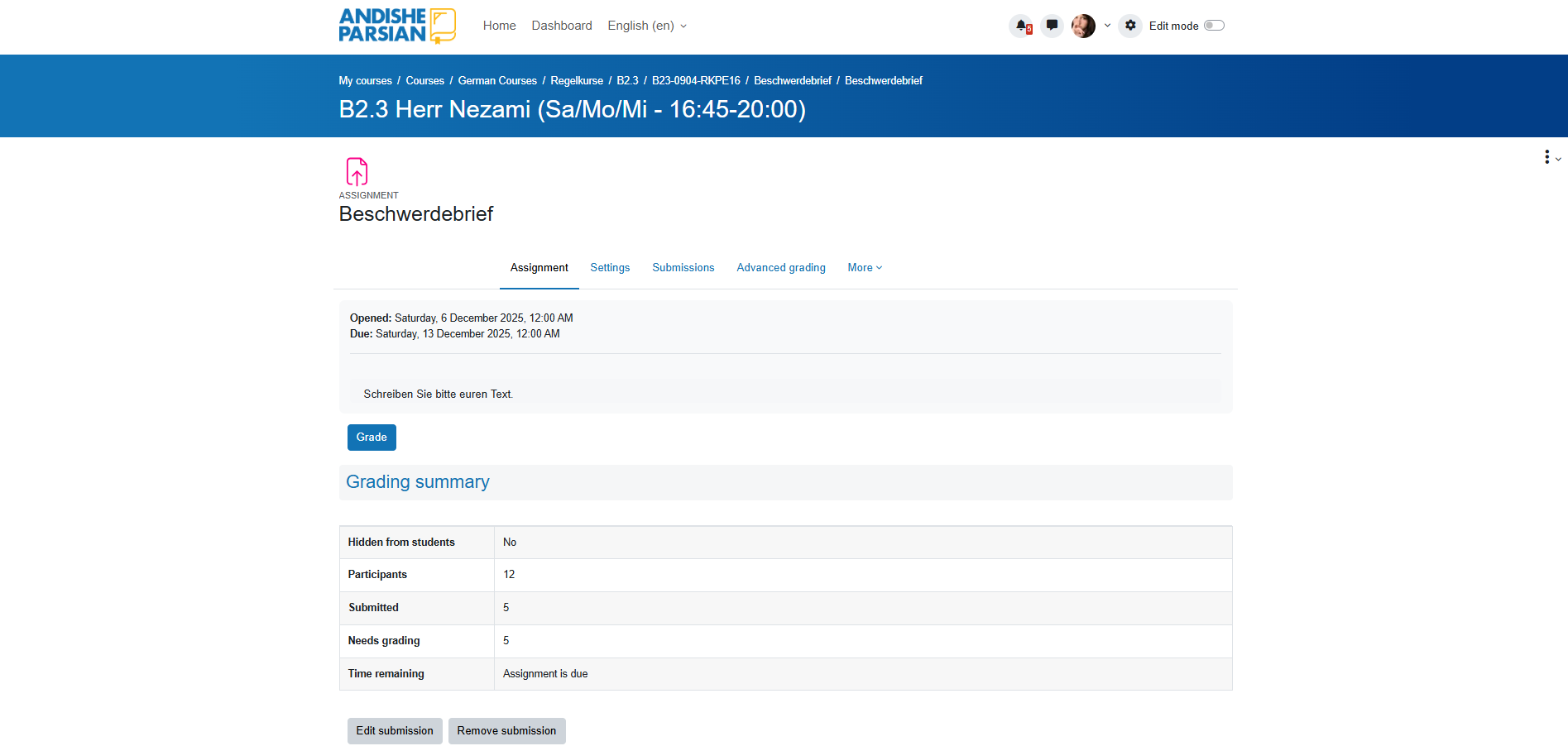
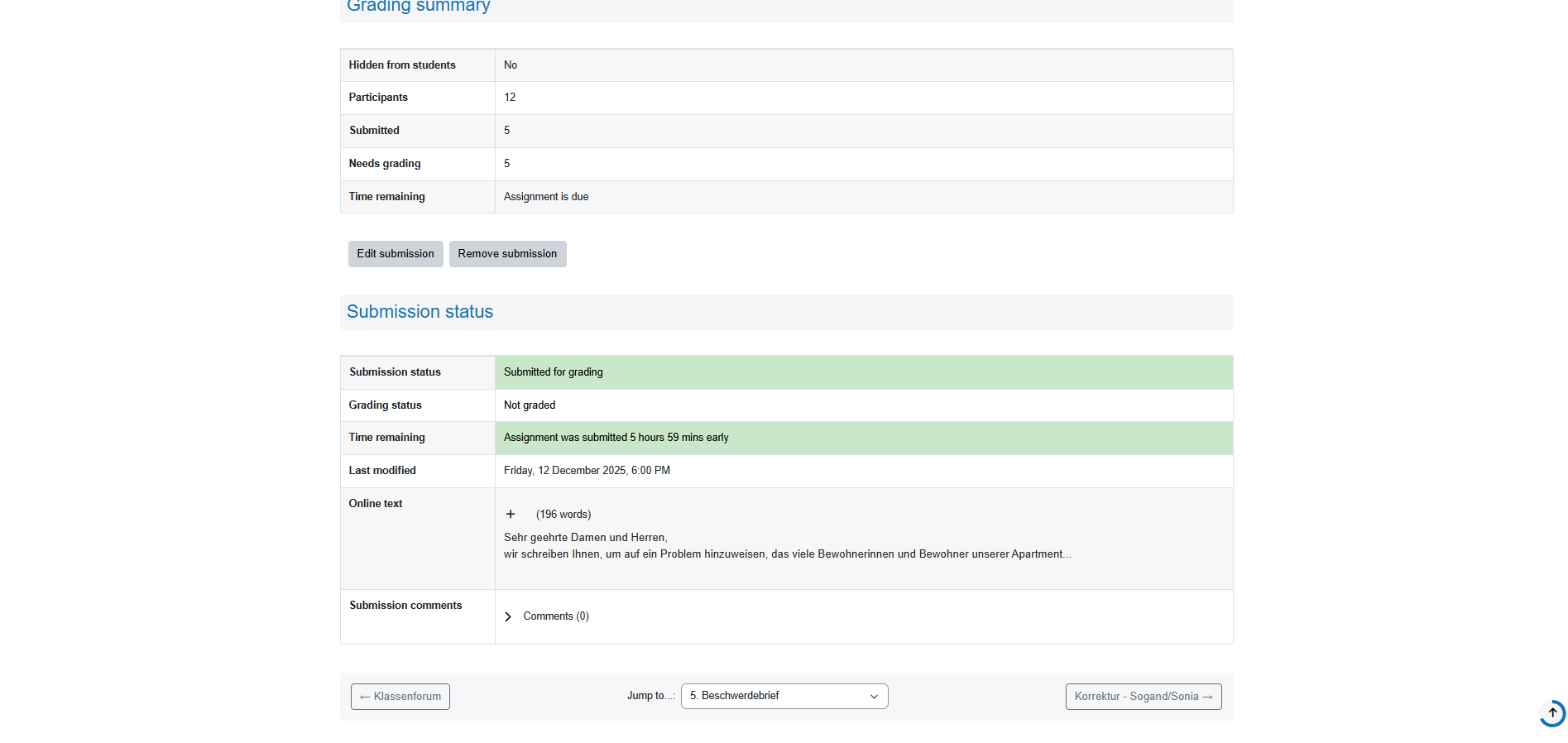
این تصاویر مربوط به صفحه «تکلیف» (Assignment) در همان سامانه آموزشی است. در اینجا مشخصات یک تمرین نوشتاری (Writing) به همراه وضعیت ارسال آن نمایش داده شده است.
۱. عنوان و توضیحات تکلیف (بخش بالا - تصویر ۶)
- عنوان تکلیف: Beschwerdebrief به معنی «نامه شکایت» است. این موضوع تمرین نوشتاری این درس است.
زمانبندی:
- Opened (باز شده): شنبه، ۶ دسامبر ۲۰۲۵، ساعت ۱۲:۰۰ بامداد.
- Due (مهلت تحویل): شنبه، ۱۳ دسامبر ۲۰۲۵، ساعت ۱۲:۰۰ بامداد.
- دستورالعمل: Schreiben Sie bitte euren Text. ترجمه: «لطفاً متن خود را بنویسید.»
۲. خلاصه وضعیت نمرهدهی (Grading summary)
- این جدول آمار کلی کلاس را نشان میدهد:
- Hidden from students (پنهان از دید دانشجو): خیر (No).
- Participants (شرکتکنندگان): ۱۲ نفر در این کلاس هستند.
- Submitted (ارسال شده): ۵ نفر تکلیف را ارسال کردهاند.
- Needs grading (نیازمند نمره): ۵ تکلیف هنوز نمره داده نشدهاند.
- Time remaining (زمان باقیمانده): Assignment is due یعنی مهلت تحویل تمام شده است.
۳. وضعیت ارسال من (Submission status)
این بخش نشان میدهد کاربری که الان وارد سیستم شده، خودش هم تکلیف را ارسال کرده است:
- Submission status (وضعیت ارسال): نوار سبز رنگ با متن Submitted for grading نشان میدهد تمرین با موفقیت برای نمرهدهی ارسال شده است.
- Grading status (وضعیت نمره): Not graded (هنوز نمره داده نشده).
- Time remaining (زمان): Assignment was submitted 5 hours 59 mins early تمرین ۵ ساعت و ۵۹ دقیقه زودتر از پایان مهلت (ددلاین) ارسال شده است.
- Last modified (آخرین تغییر): جمعه، ۱۲ دسامبر ۲۰۲۵، ساعت ۶ عصر.
- Online text (متن آنلاین): بخشی از متن نوشته شده نمایش داده شده است: Sehr geehrte Damen und Herren... (خانمها و آقایان محترم...) تعداد کلمات: ۱۹۶ کلمه.
- Submission comments: هیچ نظری (کامنت) ثبت نشده است (0).
۴. دکمههای عملیاتی (پایین جدول)
دو دکمه خاکستری برای مدیریت فایل ارسالی وجود دارد:
- Edit submission: ویرایش تکلیف ارسال شده.
- Remove submission: حذف تکلیف ارسال شده.
۵. نوار پیمایش پایین صفحه (Footer Navigation)
در پایینترین بخش، دکمههایی برای رفتن به صفحات دیگر وجود دارد:
- سمت چپ: بازگشت به Klassenforum (انجمن کلاس).
- وسط: منوی پرش سریع (Jump to...).
نتیجهگیری: شما در حال مشاهده صفحه تکلیفی هستید که مهلت آن تمام شده است. از ۱۲ نفر کلاس، ۵ نفر (از جمله خود شما/کاربر فعلی) تمرین را ارسال کردهاند و تمرین شما حدود ۶ ساعت زودتر از ددلاین ثبت شده، اما هنوز استاد نمرهای ثبت نکرده است.
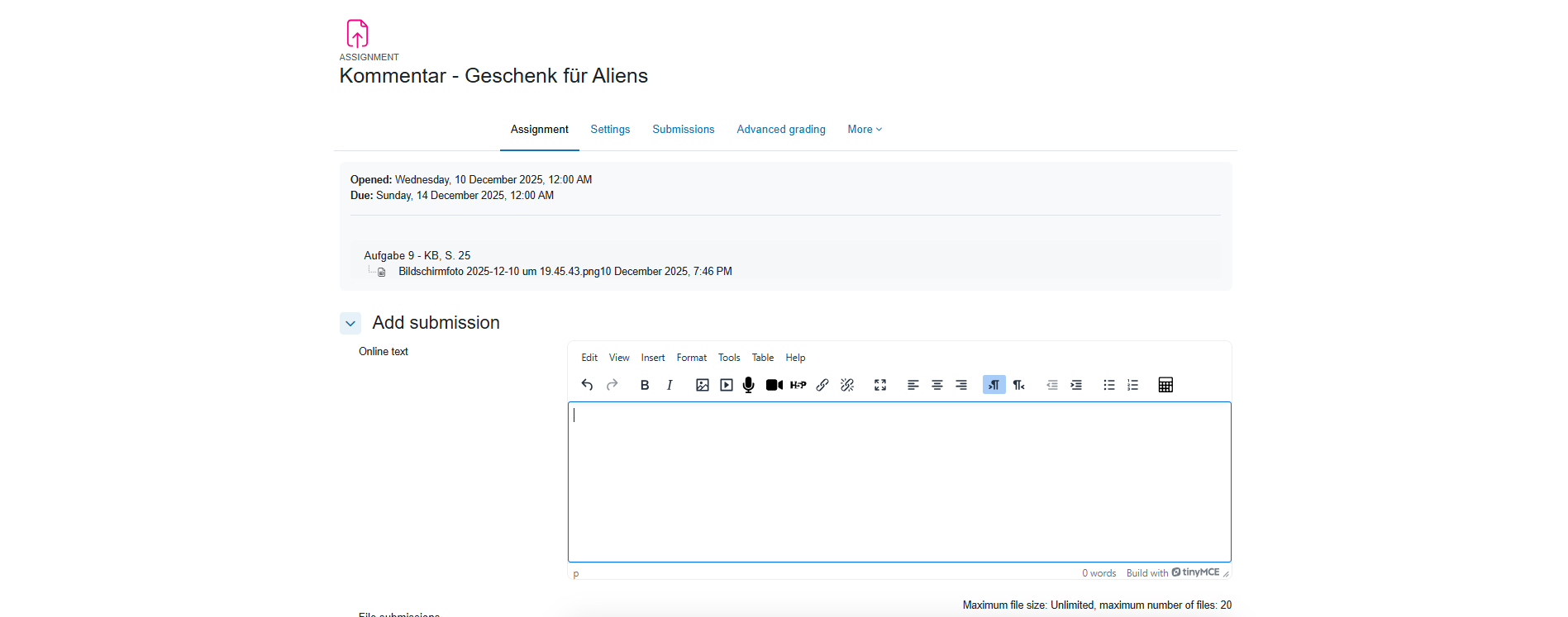
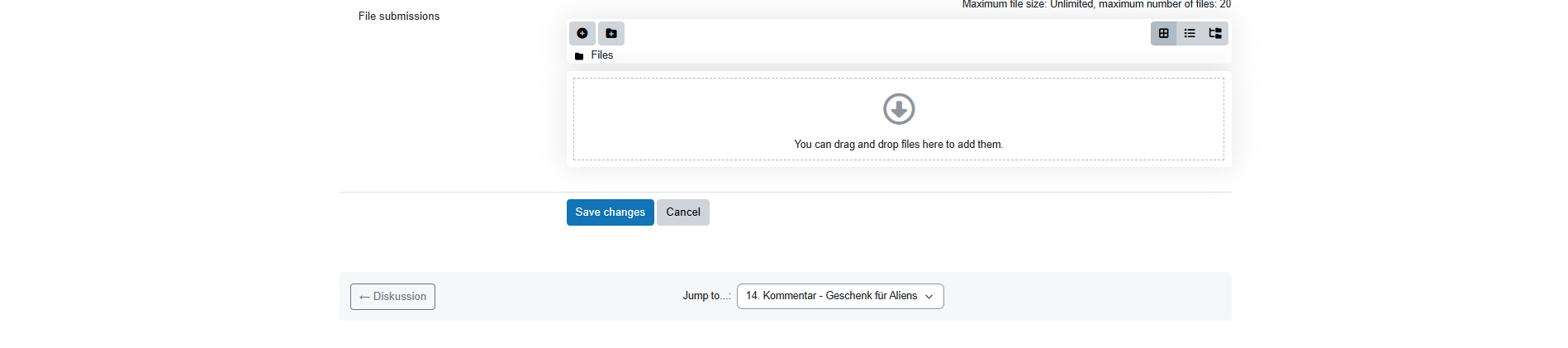
صفحه "ارسال تکلیف" (Submission)
این صفحه جایی است که شما کار خود را برای معلم ارسال میکنید. شما دو روش اصلی برای ارسال دارید که در دو بخش مجزا قرار گرفتهاند:
۱. بخش "Online text" (متن آنلاین)
اگر تکلیف شما (مثل نوشتن یک ایمیل یا پاسخ کوتاه) نیاز به تایپ مستقیم داشته باشد، از این بخش استفاده میکنید:
- کادر متنی بزرگ: فضایی که میتوانید متن پاسخ خود را مستقیماً در آن بنویسید یا کپی و جایگذاری (Paste) کنید.
- نوار ابزار (Toolbar): در بالای کادر متنی، ابزارهایی مانند Bold (B)، Italic (I)، دکمههای درج عکس یا لینک و ... برای ویرایش و فرمتدهی متن شما وجود دارند.
- شمارنده کلمات: معمولاً در گوشه کادر، تعداد کلماتی که تایپ کردهاید ("0 words") نمایش داده میشود. این برای تکالیفی که محدودیت کلمه دارند (مثل "Ca. 80 Wörter") بسیار مفید است.
۲. بخش "File submissions" (ارسال فایل)
اگر تکلیف شما نیاز به ارسال یک فایل جداگانه (مثل فایل Word، PDF، عکس یک دستنویس یا فایل صوتی) داشته باشد، از این قسمت استفاده میکنید:
- روش Drag and Drop: میتوانید فایل مورد نظر خود را از روی کامپیوتر یا موبایل، بکشید و در کادر مشخص شده رها کنید تا آپلود شود.
- محدودیتها: این بخش معمولاً محدودیتهایی را برای اندازه فایل و تعداد فایلهای قابل ارسال (Maximum number of files: 1) مشخص میکند.
۳. ذخیره و نهایی کردن
بعد از اینکه متن خود را نوشتید یا فایل خود را آپلود کردید:
- [Save changes]: حتماً باید روی دکمه "Save changes" (ذخیره تغییرات) در پایین صفحه کلیک کنید تا کار شما ذخیره و ارسال شود].
- [Cancel]: اگر قصد ارسال ندارید، میتوانید با دکمه "Cancel" به صفحه قبل بازگردید].
توجه: در این تکلیف خاص، چون از شما خواسته شده یک ایمیل (E-Mail) بنویسید, استفاده از بخش "Online text" احتمالاً مناسبتر است.
برای ثبت نظر و دیدگاه خود لطفا با تشکیل حساب کاربری، عضو وب سایت شوید.
آخرین اخبار
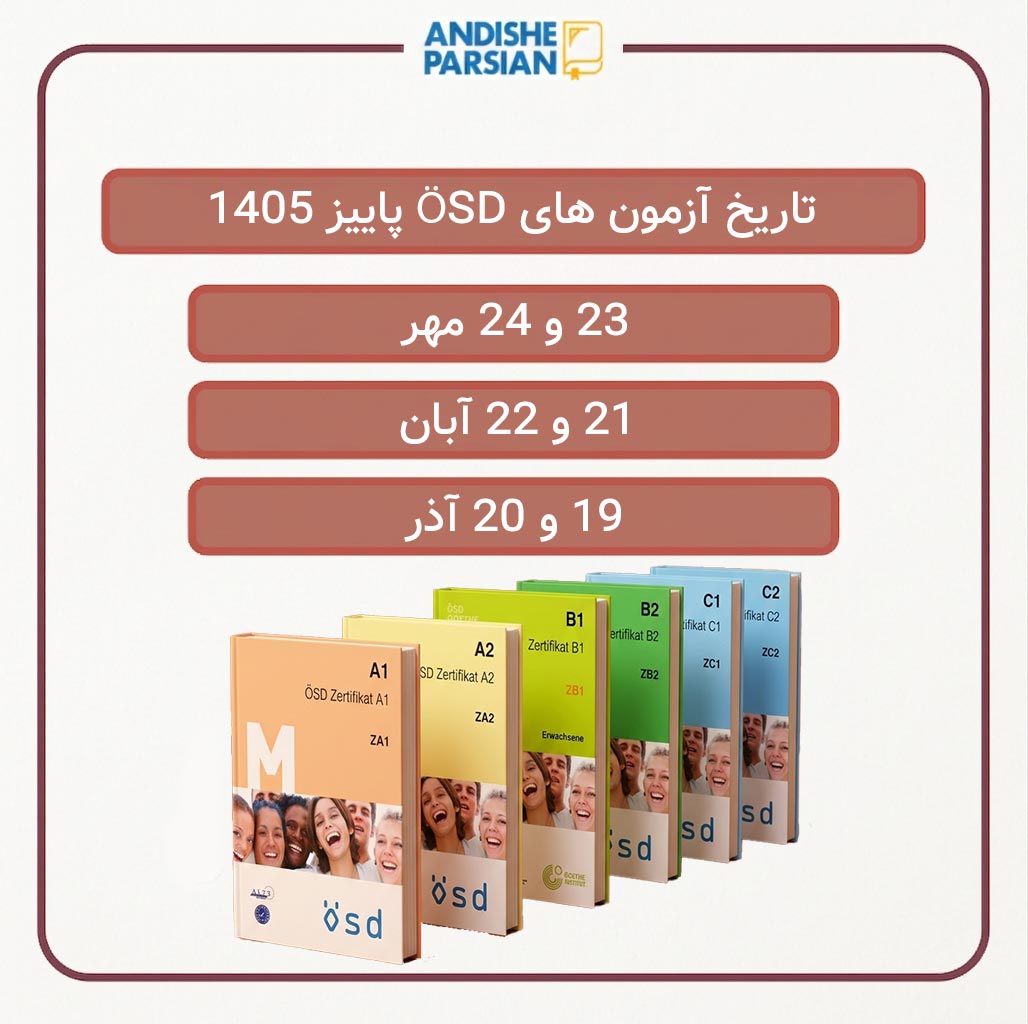
تاریخ برگزاری آزمونهای بینالمللی ÖSD در پاییز ۱۴۰۵
آموزشگاه زبان اندیشه پارسیان، برگزارکننده رسمی آزمون بینالمللی ÖSD، با افتخار اعلام میکند که در پاییز سال 1405 در سه نوبت مجزا این آزمون را برگزار خواهد کرد.
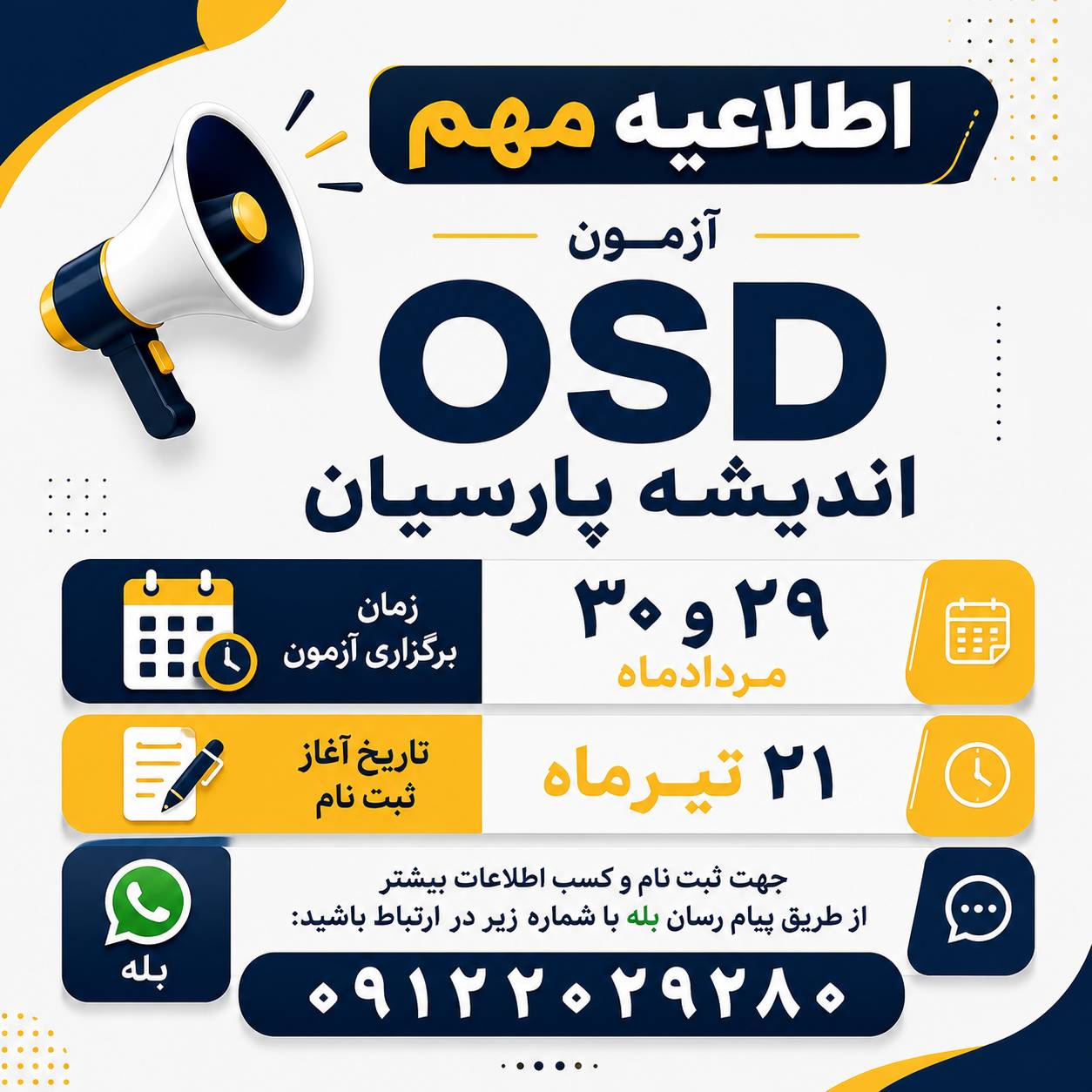
ثبتنام آزمون ÖSD مرداد ۱۴۰۵ در مرکز آزمون اندیشه پارسیان
اگر قصد دریافت مدرک بینالمللی زبان آلمانی ÖSD را دارید، فرصت ثبتنام آزمون مردادماه را از دست ندهید. مرکز آزمون اندیشه پارسیان به عنوان یکی از مراکز رسمی برگزارکننده آزمون ÖSD، ثبتنام آزمون مرداد ۱۴۰۵ را آغاز کرده است.
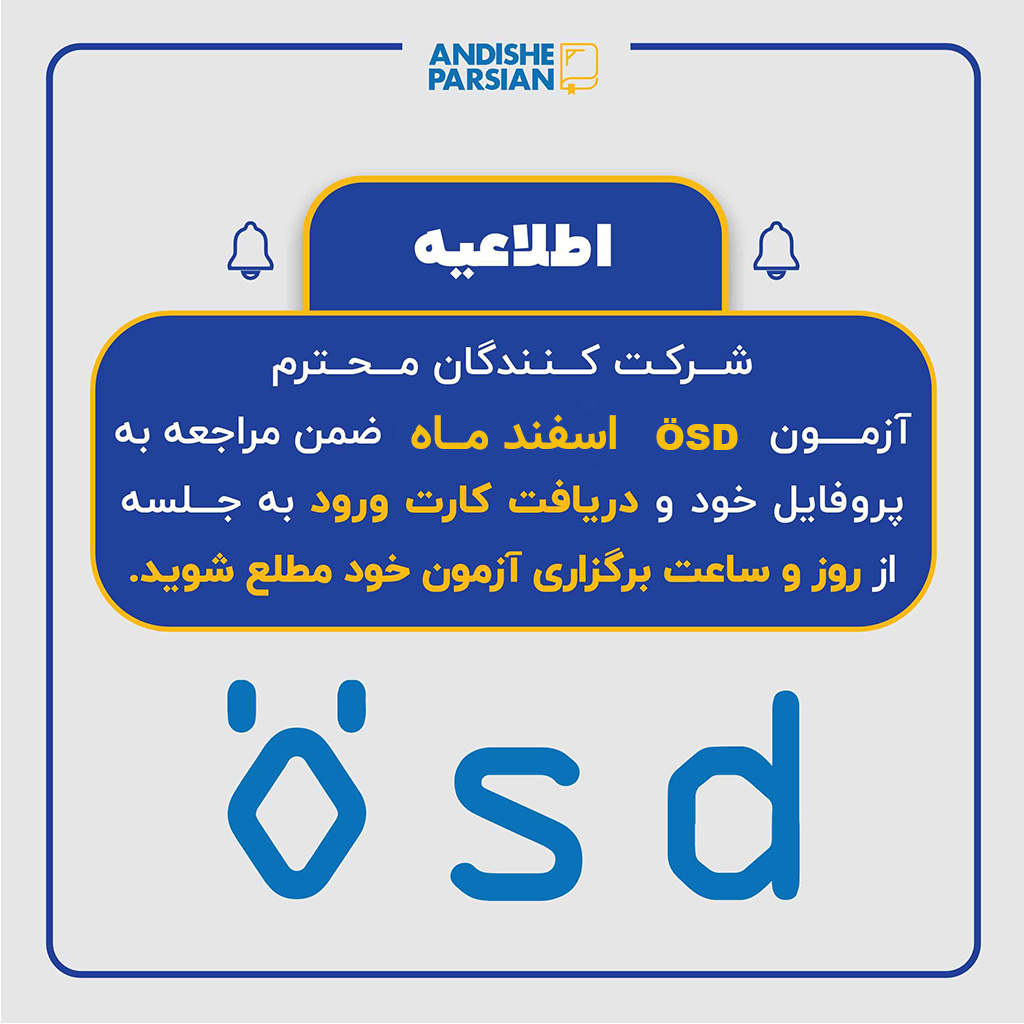
دریافت کارت ورود به جلسه آزمون اسفند ماه
شرکت کنندگان گرامی آزمون ÖSD اسفند ماه ضمن مراجعه به پروفایل خود و دریافت کارت ورود به جلسه ، از روز و ساعت برگزاری آزمون خود مطلع شوید .
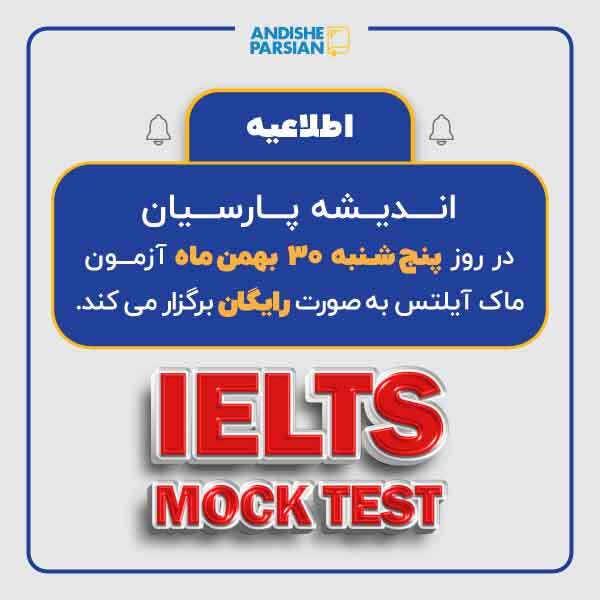
برگزاری آزمون ماک آیلتس بهمن ماه به صورت رایگان
مؤسسه زبان اندیشه پارسیان در راستای ارتقای سطح آمادگی داوطلبان آزمون آیلتس، اقدام به برگزاری آزمون ماک آیلتس (Mock IELTS) در بهمن 1404به صورت کاملاً رایگان مینماید
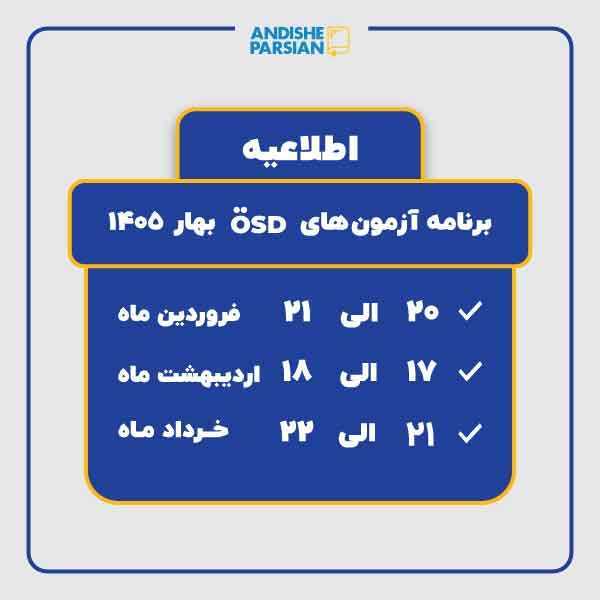
برگزاری آزمون های بین المللی ÖSD در بهار 1405
آموزشگاه زبان اندیشه پارسیان، برگزارکننده رسمی آزمون بینالمللی ÖSD، با افتخار اعلام میکند که در بهار سال 1405 در سه نوبت مجزا این آزمون را برگزار خواهد کرد.
برچسب ها
آخرین مقالات
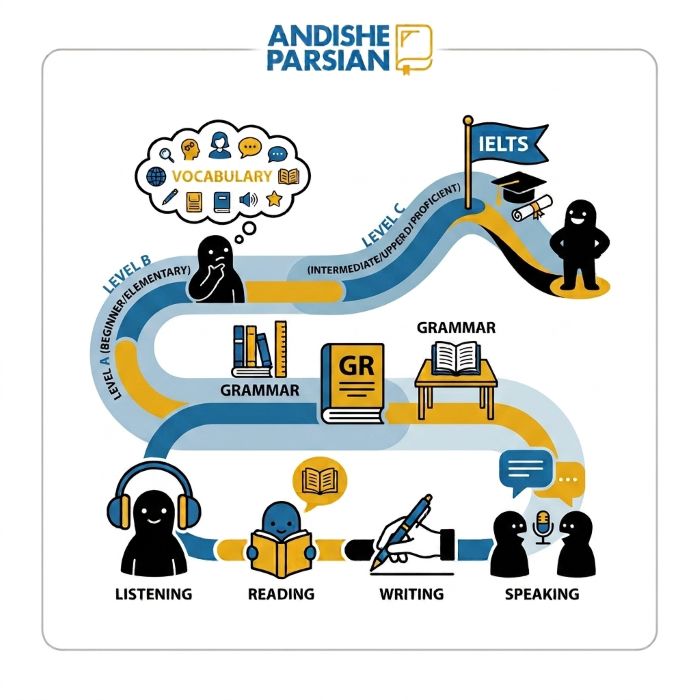
یادگیری زبان انگلیسی از پایه
یادگیری زبان انگلیسی برای بسیاری از افراد با یک سؤال ساده آغاز میشود: «اگر بخواهم زبان انگلیسی را از پایه شروع کنم، باید از کجا شروع کنم؟» پاسخ این سؤال در نگاه اول ساده به نظر میرسد، اما یادگیری یک زبان جدید فراتر از حفظ تعدادی واژه، مطالعه چند قانون گرامری یا شرکت در کلاسهای مکالمه است. زبان انگلیسی مجموعهای بههمپیوسته از مهارتها، دانش زبانی و توانایی برقراری ارتباط است که برای رشد واقعی آن، باید بهصورت مرحلهبهمرحله و هدفمند توسعه پیدا کند.
نقش محیط آموزشی در شکلگیری اعتمادبهنفس زبانی
بسیاری از زبانآموزان علیرغم گذراندن دورههای متعدد، هنوز در صحبت کردن دچار تردید و اضطراب هستند. این مقاله بررسی میکند که چگونه محیط آموزشی میتواند نقش تعیینکنندهای در شکلگیری یا تخریب اعتمادبهنفس زبانی داشته باشد و چرا انتخاب فضای یادگیری، به اندازه محتوای آموزشی اهمیت دارد.

نقش محیط آموزشی در شکلگیری اعتمادبهنفس زبانی
بسیاری از زبانآموزان علیرغم گذراندن دورههای متعدد، هنوز در صحبت کردن دچار تردید و اضطراب هستند. این مقاله بررسی میکند که چگونه محیط آموزشی میتواند نقش تعیینکنندهای در شکلگیری یا تخریب اعتمادبهنفس زبانی داشته باشد و چرا انتخاب فضای یادگیری، به اندازه محتوای آموزشی اهمیت دارد.

اشتباهاتی که زبانآموزان فکر میکنند مشکل است، اما نیست
بسیاری از زبانآموزان، هنگام یادگیری زبان آلمانی یا انگلیسی، تصور میکنند برخی ضعفها، مانع اصلی پیشرفت آنها هستند. این مقاله به بررسی اشتباهات ذهنی و باورهای غلط میپردازد که در واقع تأثیر مخرب بر یادگیری ندارند، اما موجب کاهش اعتمادبهنفس و توقف مسیر یادگیری میشوند.
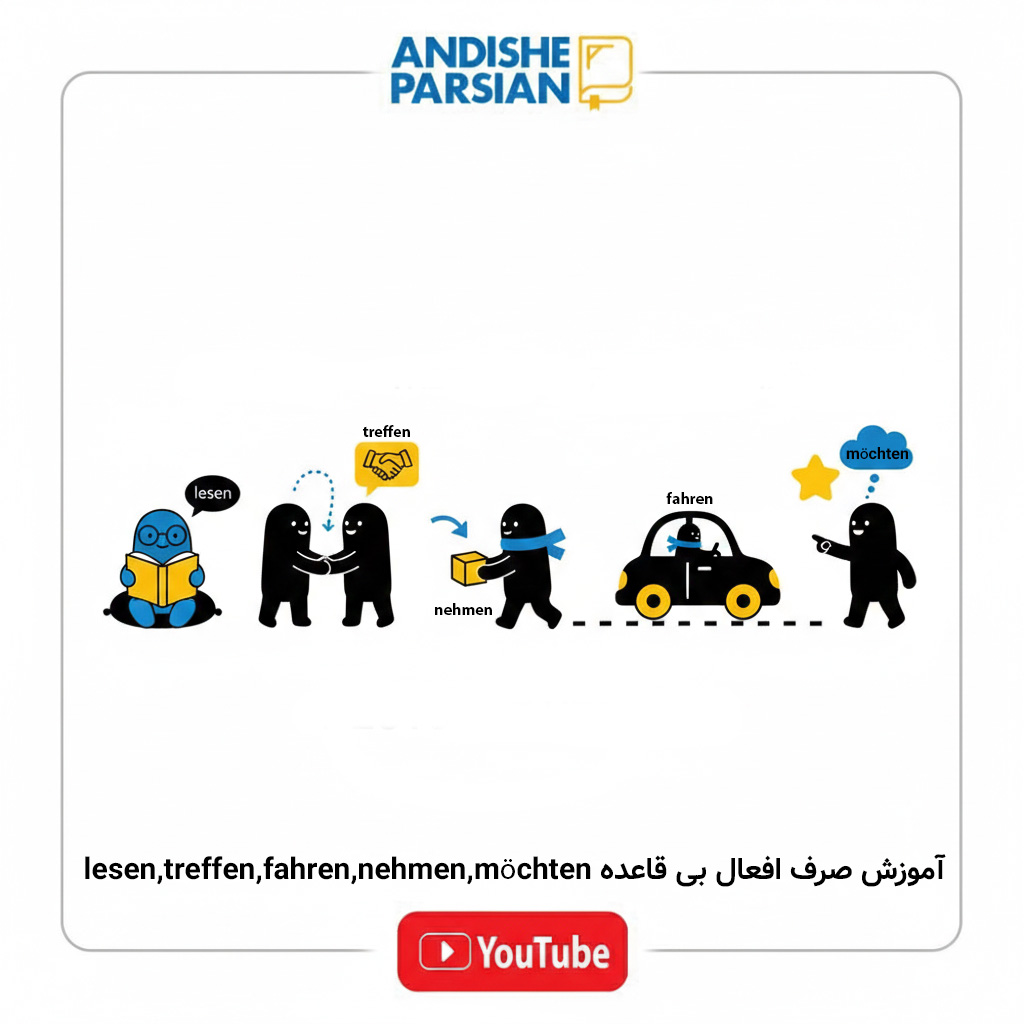
آموزش صرف افعال بی قاعده lesen, treffen, nehmen, fahren, möchten
آموزش صرف افعال بی قاعده lesen, treffen, nehmen, fahren, möchten

چرا کلاس زبان میرویم اما جرأت صحبت کردن نداریم؟
بسیاری از زبانآموزان با وجود شرکت در کلاسهای متعدد زبان، هنگام صحبت کردن دچار اضطراب، مکث و عدم اعتمادبهنفس میشوند. این مقاله بررسی میکند که چرا حضور در کلاس الزاماً به توانایی مکالمه منجر نمیشود و چه عواملی باعث میشود زبانآموز از صحبت کردن بترسد.
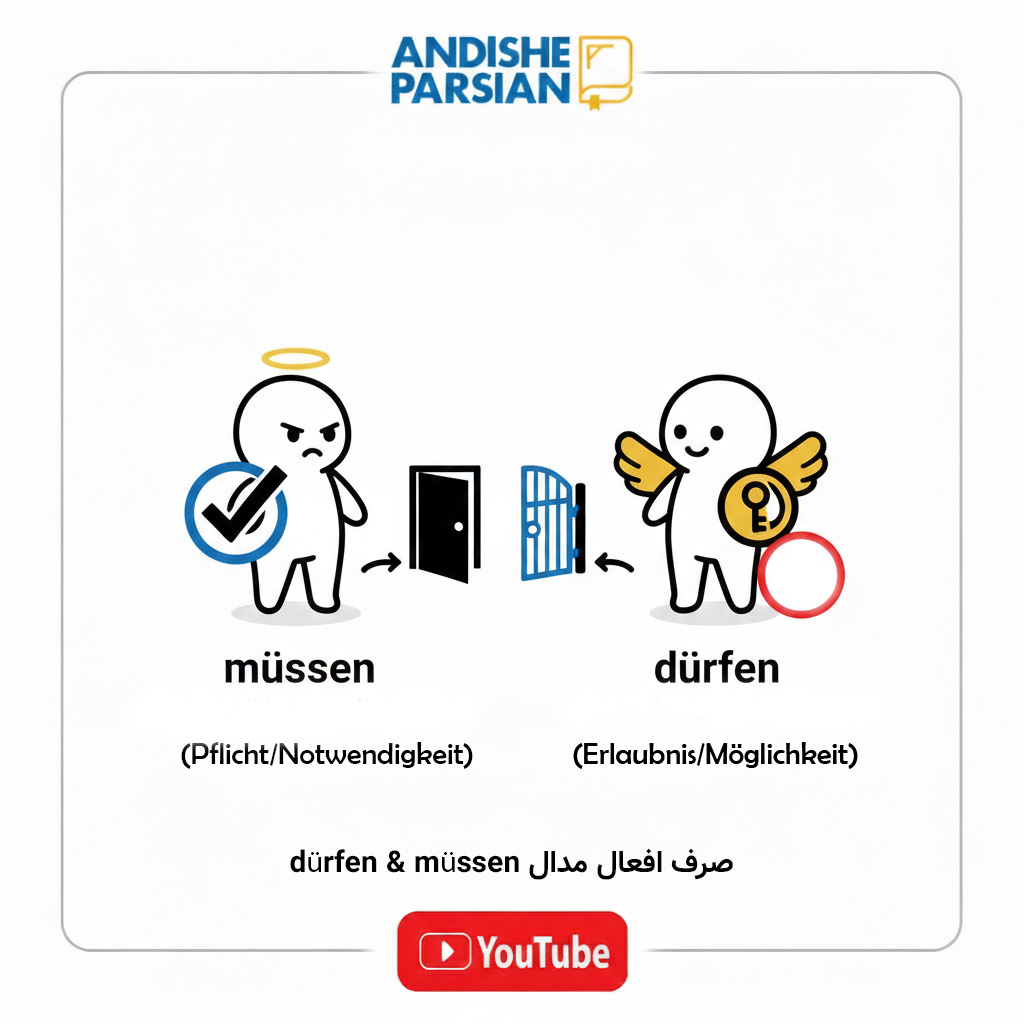
صرف افعال مدال müssen , dürfen
یادگیری افعال مُدال یکی از پایههای اصلی تسلط بر گرامر زبان آلمانی است و در این میان، دو فعل بسیار پرکاربرد müssen و dürfen نقش کلیدی دارند؛ این افعال نه تنها در مکالمات روزمره، بلکه در قوانین، تابلوهای راهنما، متون رسمی و آزمونهای زبان آلمانی مانند A2، B1 و ÖSD بهطور مداوم استفاده میشوند و درک نادرست آنها میتواند باعث برداشت اشتباه از معنی جمله شود. در این مقاله، بهصورت مرحلهبهمرحله و کاربردی به بررسی صرف این دو فعل در زمان حال (Präsens)، تفاوتهای معنایی، جایگاه آنها در جمله، نکات مهم امتحانی میپردازیم تا شما بتوانید müssen و dürfen را با اطمینان در مکالمه، نوشتار و آزمونهای زبان آلمانی به کار ببرید و از اشتباهات رایج جلوگیری کنید.

چه چیزی مسیر یادگیری زبان آلمانی را برای بسیاری ناتمام میگذارد؟
بسیاری از زبانآموزان آلمانی یادگیری را با انگیزه بالا شروع میکنند، اما در میانه راه متوقف میشوند یا به نتیجه دلخواه نمیرسند. این مقاله بهصورت تحلیلی بررسی میکند که چه عواملی—فراتر از سختی ذاتی زبان—باعث ناتمام ماندن مسیر یادگیری آلمانی میشود.
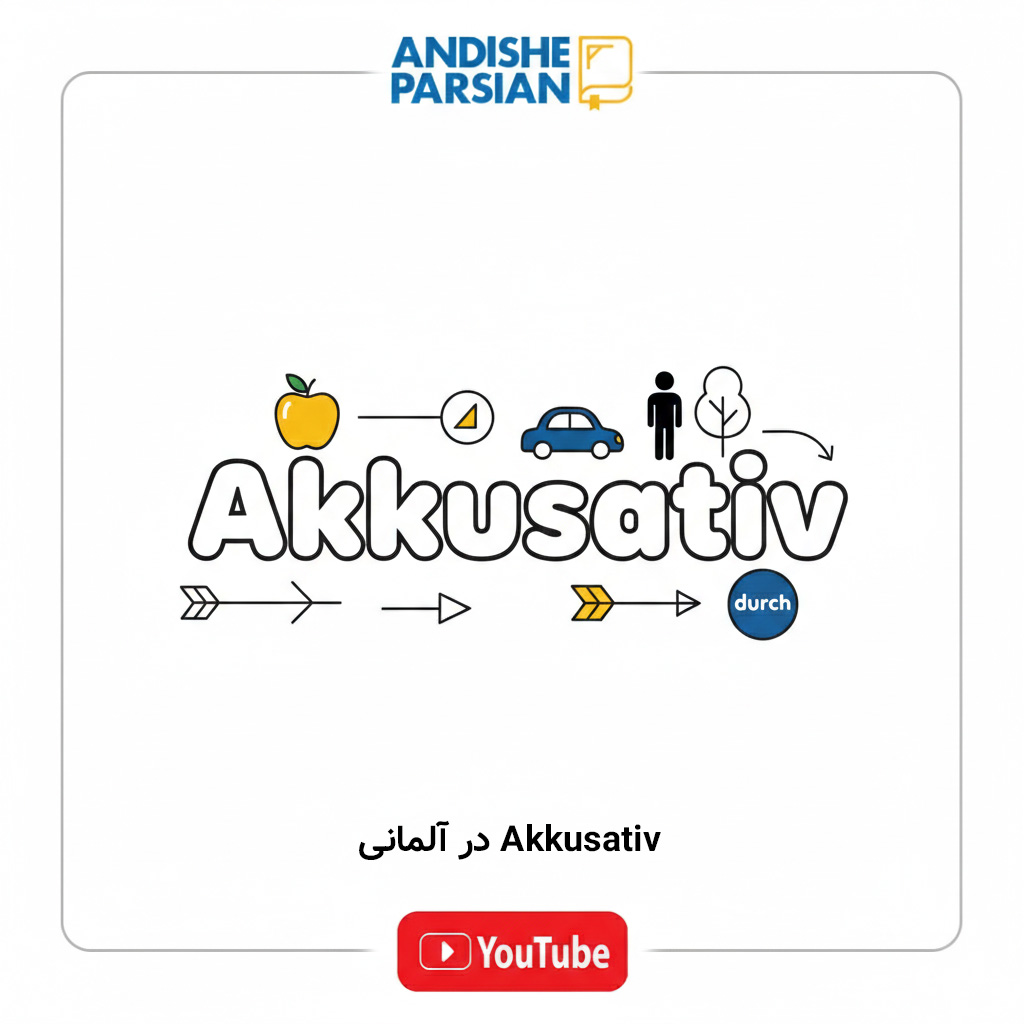
Akkusativ در آلمانی
اگر میخواهید گرامر آلمانی را از پایه یاد بگیرید، فهم دقیق حالت مفعولی یا Akkusativ یکی از مهمترین قدمهاست. در این مقاله، Akkusativ در زبان آلمانی را بهطور کامل توضیح میدهیم، همراه با آرتیکلها، ضمایر، فعلهای Akkusativ و مثالهای کاربردی برای جملهسازی صحیح. با یادگیری این مبحث، میتوانید جملات درست، طبیعی و بدون خطا بسازید و در آزمونهای ÖSD، Goethe و telc عملکرد بهتری داشته باشید.

یادگیری زبان آلمانی با کتاب بهتر است یا با مکالمه؟
یکی از پرتکرارترین پرسشها در مسیر یادگیری زبان آلمانی این است که آیا تمرکز اصلی باید بر مطالعه کتاب و گرامر باشد یا بر تمرین مکالمه و استفاده عملی از زبان. این مقاله با رویکردی آموزشی و تحلیلی، به بررسی مزایا و محدودیتهای هر دو روش میپردازد و نشان میدهد چرا انتخاب درست، نه «یا این یا آن»، بلکه یک مسیر هدفمند و ترکیبی است.